
Главная > Поддержка > Статьи и обзоры > Совместимость со стандартом Smart Battery

Совместимость со стандартом Smart Battery
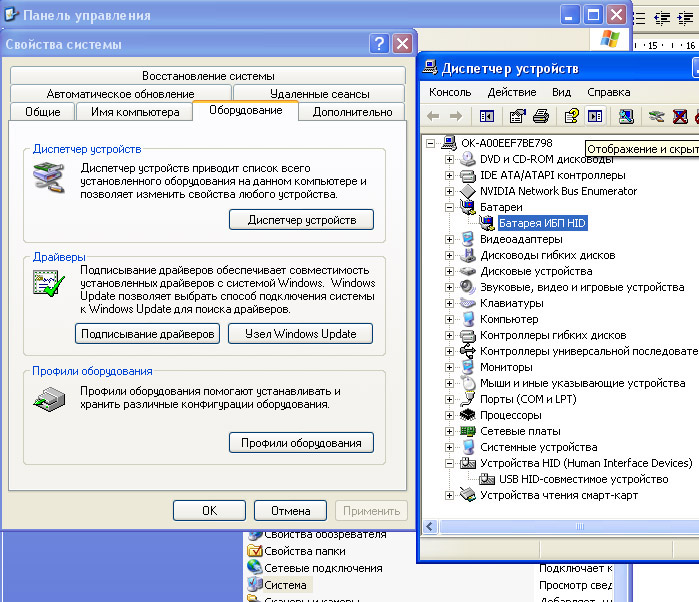
Контроллеры USB порта, совместимые со стандартом Smart Battery, позволяют осуществлять базовые функции управления ИБП с Windows XP/Vista/7 без установки дополнительного программного обеспечения, используя только стандартные средства операционной системы (в дальнейшем ОС). Например, в Windows XP после подключения ИБП к USB порту можно открыть Диспетчер устройств в Панели управления (раздел Система, вкладка Оборудование) и убедиться, что система опознает его как дополнительную батарею.
Для настройки действий операционной системы необходимо открыть раздел Электропитание в Панели управления. После подключения ИБП в нем появилась дополнительная вкладка Сигнализация, на которой можно задать действия ОС при разряде аккумулятора до определенного уровня. Таких уровня два – низкий заряд и почти полная разрядка.
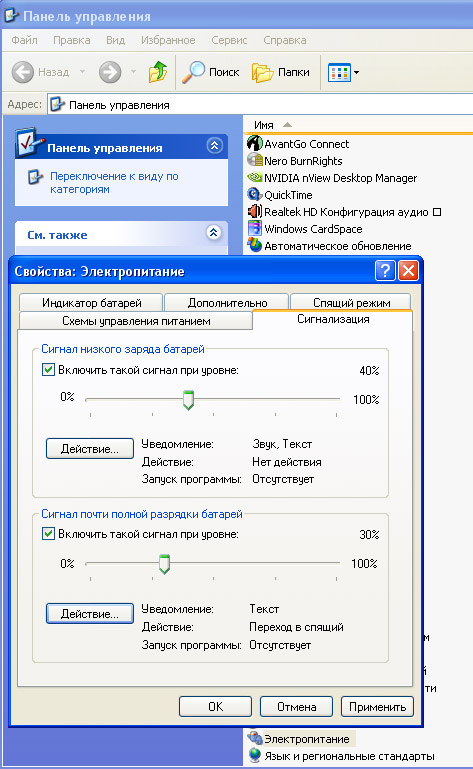
Для каждого уровня кроме звукового и текстового уведомления доступен следующий выбор возможных действий:
- переход в ждущий режим
- переход в спящий режим
- завершение работы
- запуск программы
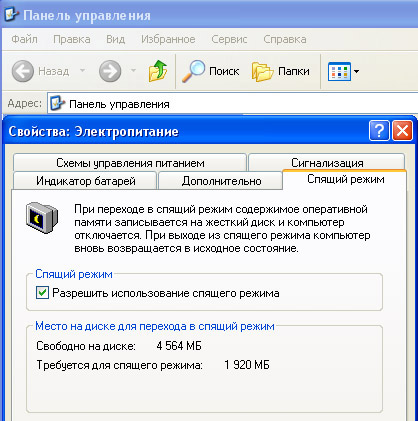
При использовании спящего режима содержимое памяти компьютера, в том числе и не сохраненные документы записывается на жесткий диск и компьютер выключается. После включения содержимое памяти восстанавливается, и пользователь может продолжить работу с того же места, где остановился. Для использования спящего режима в Windows XP необходимо на вкладке Спящий режим поставить галочку напротив «разрешить использование спящего режима» и убедиться, что на диске достаточно свободного места.
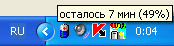
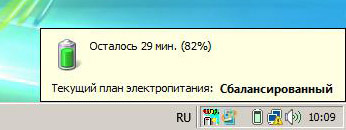
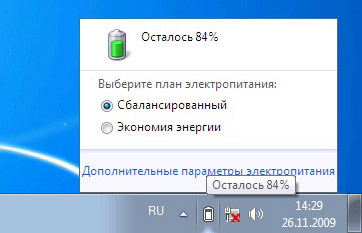
При переходе ИБП на питание от аккумулятора в правом нижнем углу рабочего стола, на панели задач появляется символ батареи, который меняется по мере разряда. Наведя курсор мышки на него можно получить информацию об оставшемся времени работы и состоянии заряда аккумулятора.
Настройка действий ОС для Windows Vista и 7 немного отличается внешне, хотя, по сути, аналогична. В Панели Управления, в разделе электропитание выбирается изменение параметров текущего плана электропитания. Для текущего плана необходимо открыть изменение дополнительных параметров питания, выбрать раздел Батарея и установить уровни низкого заряда и почти полной разрядки батареи, а также задать действия которые необходимо выполнить ОС.

Аналогично Windows XP при пропадании напряжения в правом нижнем углу рабочего стола появиться символ батареи и дополнительная информация.
Для наиболее полной реализации новых функций ИБП рекомендуется использовать последнюю версию программного обеспечения UPSMON, которую можно загрузить с сайта https://www.pcm.ru/support/soft/